
J’avais introduit Tune Server de Mozaiklabs sur cet article il y a maintenant quelques semaines. Je l’utilise sur mon server Fedora avec une version un peu spécifique quant à l’intégration de Diretta (encore en test). Tune Server peut être installé sur de multiples plateformes telles que macOS, Windows, Linux (Audio-Linux ou distributions maison) et présente également la possibilité de s’installer sur des NAS via Docker.
Possédant un NAS QNAP HS-453DX qui sert essentiellement chez moi de sauvegarde de mon serveur principal mais également de serveur ROON, je vous propose de rentrer un peu plus dans le détail de l’installation fort simple et de la documenter un peu plus que celle sur le site de Mozaiklabs. J’ai trouvé cette idée intéressante après l’installation de Roon sur un Docker qui a apporté énormément de fluidité. Commençons :
En premier lieu, et si ce n’est pas déjà fait, vous devais installer Container Station disponible dans l’app center de QNAP. Une fois Container Station installé, lancez le et vous devriez obtenir l’écran ci-dessous :
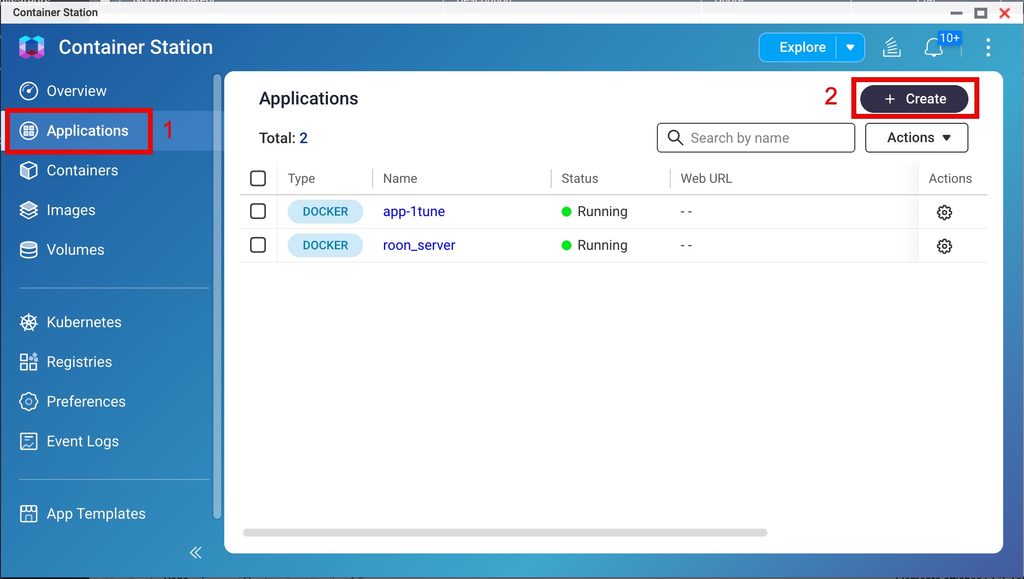
Aller sur “Applications” (1) et ensuite “Create” (2). Vous allez accéder à l’écran ci-dessous.
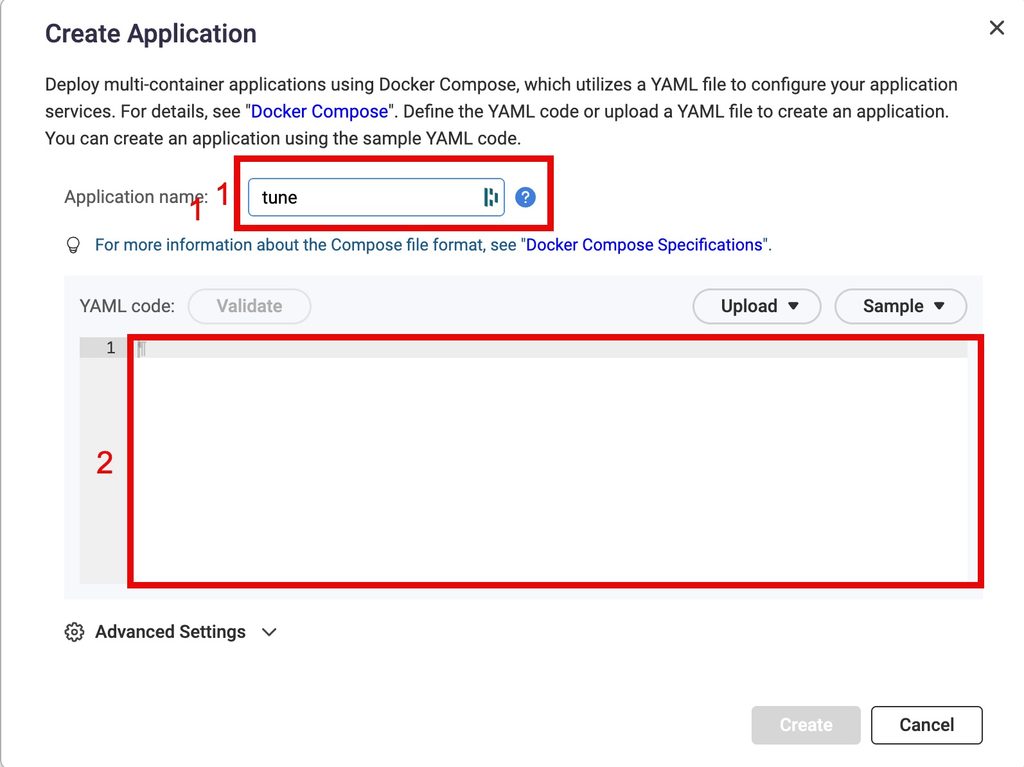
Vous pouvez renommer l’application “Application name” (1). Il faut ensuite copier/coller le code ci-dessous dans le cadre (2) “YAML code”.
services:
  tune:
    image: renesenses/tune:latest
    container_name: tune
    network_mode: host
    volumes:
      - /share/Music:/music:ro
      - tune-data:/data
    environment:
      TUNE_MUSIC_DIRS: '["/music"]'
    restart: unless-stopped
volumes:
  tune-data:
Le principe de ce code est de récupérer la dernière image de Tune Server, d’indiquer où trouver la musique stockée sur le NAS si vous en avez de manière à ce qu’elle soit indéxée. Ne pas avoir de musique en local n’est pas un problème et vous pourrez toujours paramétrer des partages type “SMB” ou simplement utiliser vos abonnements de streaming Qobuz, Tidal ou autres. Si vous avez de la musique locale, il faudra remplacer “/share/Music” par le répertoire de votre NAS, par exemple dans mon cas, la sémantique devient “/share/music/00_music:/music:ro”. VOus n’avez rien d’autre à faire.
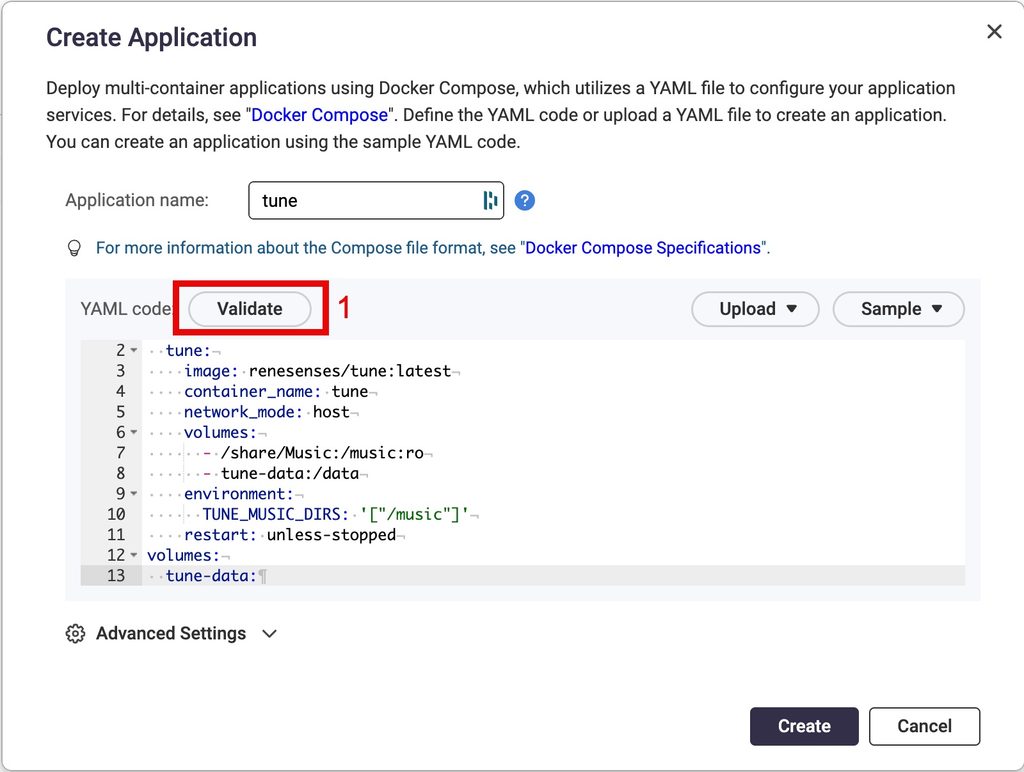
Après avoir mise à jour le code, il vous reste à appuyer sur “Validate” (1) et …..
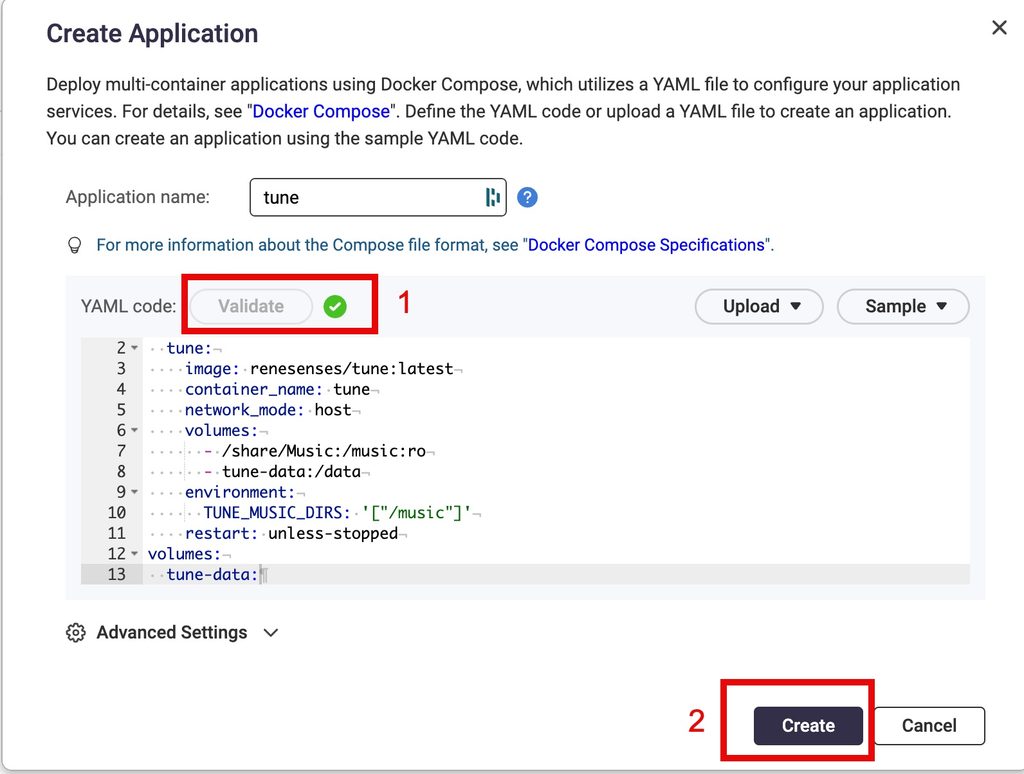
…voir apparaître un tick vert indiquant la bonne syntaxe (ci-dessous) (1). Il ne vous reste qu’à appuyer sur “Create” (2)….
Vous devriez alors voir la progression de l’installation (assez rapide) et finalement la confirmation que Tune Server fonctionne avec la mention “running” (cf ci-dessous).

De manière à accéder aux paramétrages de Tune Server, il ne vous reste plus qu’à accéder soit via la page web et un navigateur (adresse_IP_du_NAS:8888) ou l’application Tune Remote. La suite demeure conforme à tout autre paramétrage.
En espérant que ce petit tutoriel, finalement assez simple vous aide à profiter de Tune Server. Les discussions et support concernant Tune Server sont à retrouver ici.
